


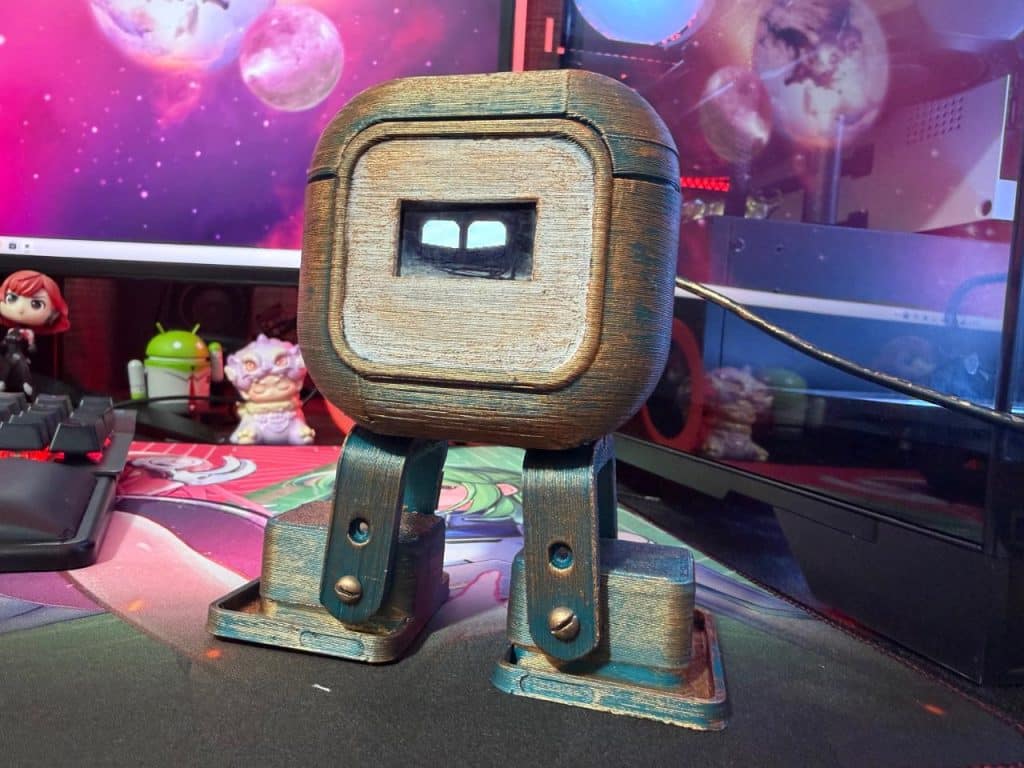
En este tutorial maker aprenderás a crear tu propio robot con Arduino impreso en 3D, de forma sencilla y divertida. Usaremos Arduino Nano, una pantalla OLED monocromática de 128×64 y un toque de imaginación para darle vida.
El robot mostrará animaciones en pantalla que simulan distintas expresiones, ¡como si tuviera emociones! Además, podrás interactuar con él mediante un sensor de huella digital (aunque si lo prefieres, también puedes usar un simple botón).
Perfecto para sorprender, aprender y disfrutar del mundo maker, este proyecto combina electrónica, impresión 3D y programación en un solo robot lleno de personalidad. ¡Manos a la obra!
1.- Materiales
Para este ejemplo vamos a utilizar los siguientes materiales
- 1 Arduino Nano.
- 1 Display Oled de 128×64 monocromatico.
- 1Sensor de huella.
- Cables.
2.-Programa para robot con Arduino
Este proyecto se divide en tres grandes partes, todas igual de importantes para darle vida a nuestro robot.
- La parte lógica, que consiste en el programa que cargaremos en el Arduino, junto con las librerías necesarias para controlar la pantalla OLED.
- La parte física, que incluye los componentes electrónicos.
- La impresión 3D, donde crearemos el cuerpo del robot.
Para comenzar, lo primero será descargar e instalar las librerías que nos permitirán manejar el display. En este proyecto utilizaremos las librerías SSD1306 y Adafruit GFX de Adafruit, indispensables para mostrar las animaciones y expresiones en la pantalla OLED.
Puedes descargarlas fácilmente desde este enlace, aqui te dejo un manual de ayuda en caso de tener duda link.
Una ves instaladas las librerías podemos cargar en el Arduino el siguiente código.
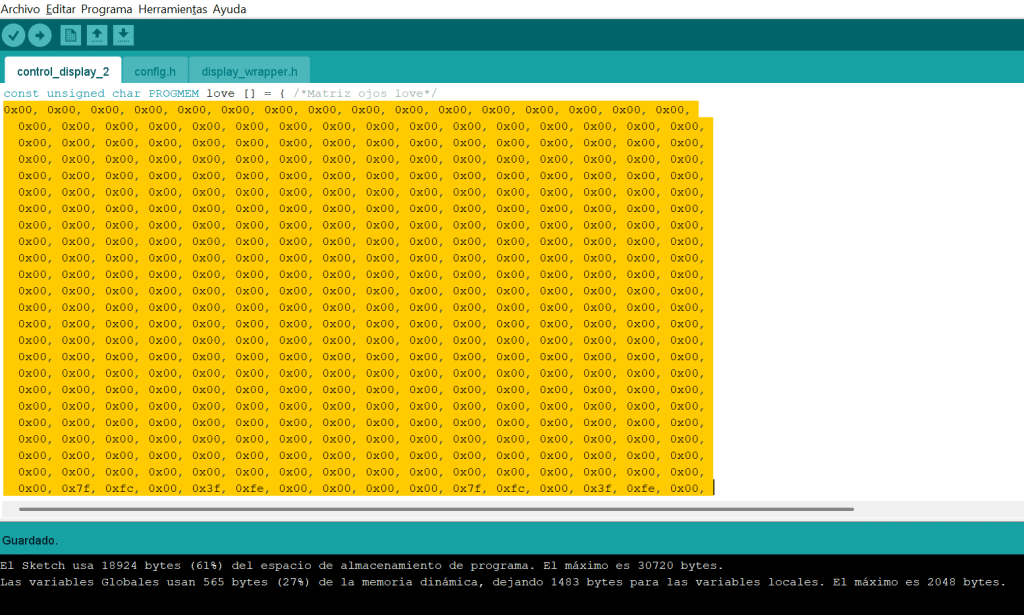
Nota: El código implementa las librerías para la comunicación con el display, después declararemos una sola matriz para la «interacción» con el robot, la cual al tocar el sensor de huella nos mostrara un emoji con ojos de corazón conformado por una imagen que hemos convertido, utilizando cualquier tipo de software de gráficos como Photoshop o Paint y guárdela como un mapa de bits monocromo (bmp), y previamente tratadas con la siguiente guía(Create Bitmaps), que las conviertirá a mapa de bits, monocromatico, también puedes utilizar la siguiente herramienta web.

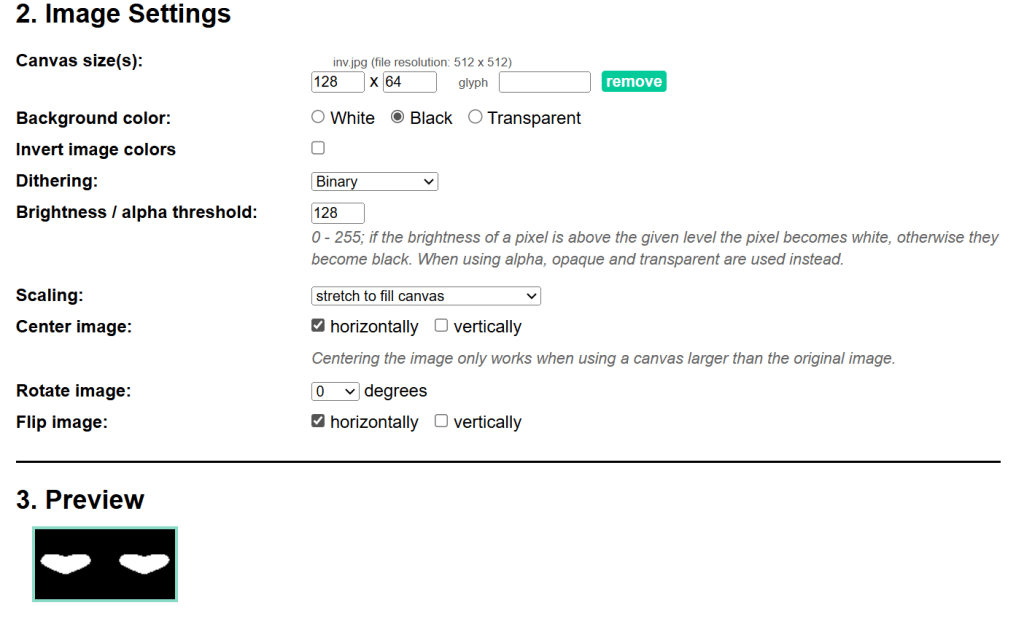
Si deseas, puedes personalizar la imagen a tu gusto, para ello deberas subir la imagen que desees y remplazar el código en la matriz del archivo control display.

3.- Conexión de robot con Arduino
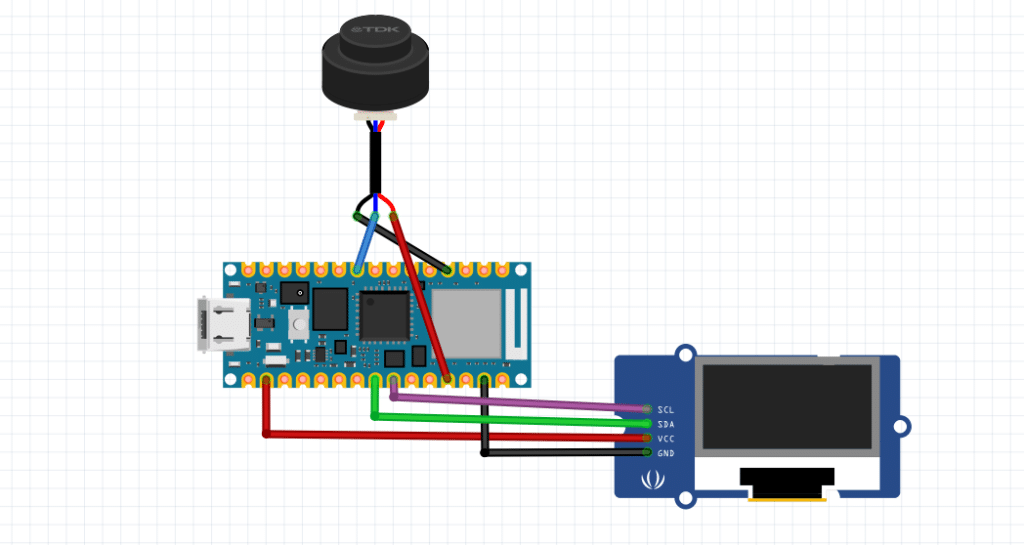
La conexión es muy sencilla, ya que utilizaremos muy pocos componentes. Comenzaremos con el display OLED, el cual se conectará directamente a los pines digitales del Arduino de la siguiente manera:

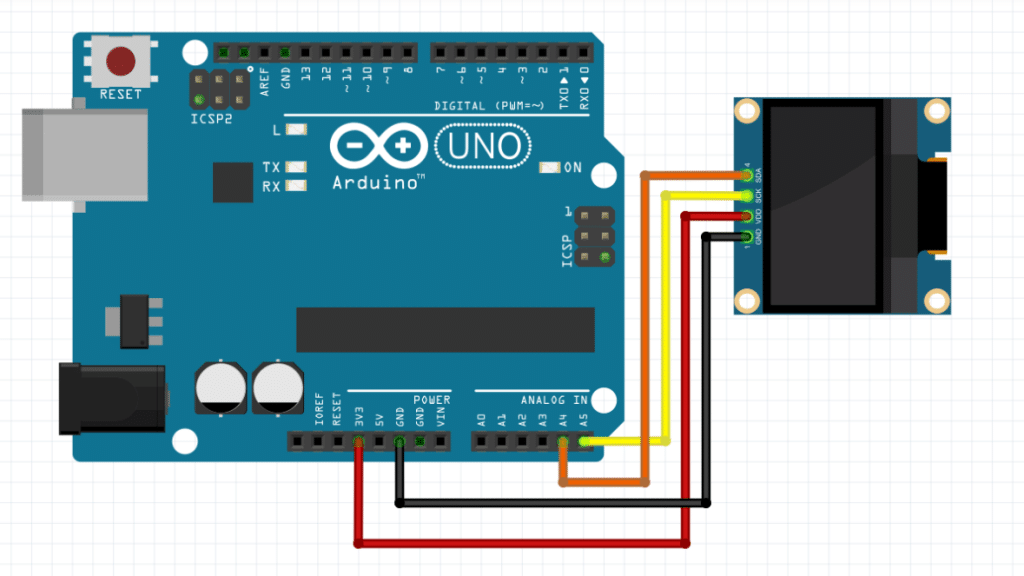
Pines Arduino — Pines Display
- Pin A4 — Pin SDA
- Pin A5 — Pin SCK
- 3.3V — VCC
- GND — GND
En el caso del sensor de huella, el pin asignado en Arduino es un Pin digital, que para este caso es el D6. Para conectarlo un extremo irá a tuerra (GND) y el otro al arduino 5V (VCC), el pin del la orilla SIG irá conectado al D6 de Arduino.
Pines Arduino — Pines Sensor
- Pin D6 — Pin SIG
- 5V — VCC
- GND — GND

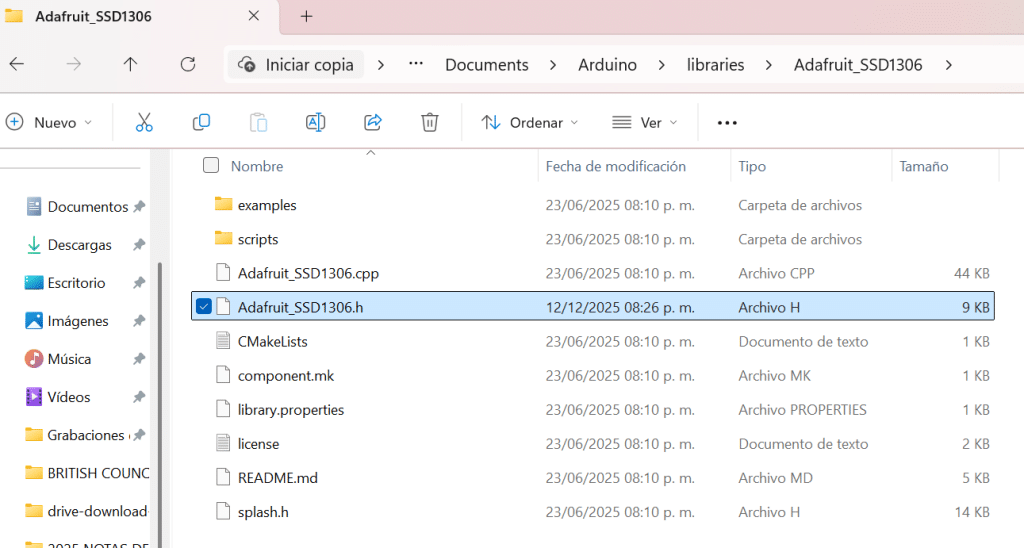
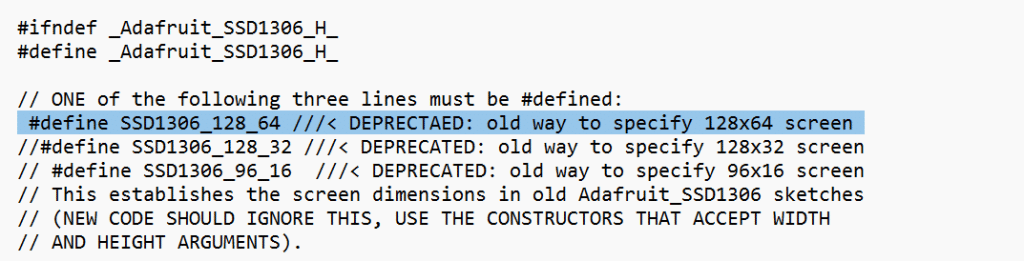
Si al compilar el programa te marca error: #error («Height incorrect, please fix Adafruit_SSD1306.h!») deberás irte a la carpeta, en tu pc, llamada documentos/ arduino /libraries /Adafruit_SSD1306 /Adafruit_SSD1306.h y buscar la linea //define SSD1306_128_64 y descomentarla, quitando los «//» , después se debe guardar el archivo y después debe compilar sin problema. Vídeo de ayuda


Impresion 3D
Por último, y no por eso menos importante, llega una de las partes más divertidas, la impresión 3D. Aquí imprimiremos el case de nuestro robot, que le dará forma y personalidad. El diseño ya está listo para usar y puedes descargarlo desde el siguiente enlace: Otto OLED.
Una vez impreso, estaremos listos para ensamblar todas las piezas y ver cómo nuestro robot comienza a cobrar vida.
Fuente: Intellar Github