



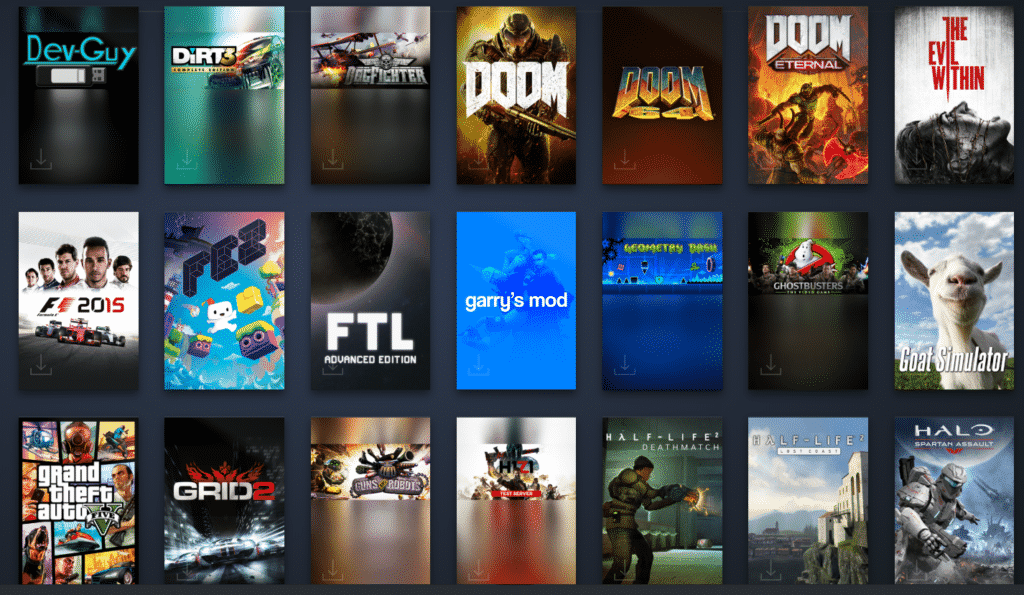
La plataforma de videojuegos en línea Steam cuenta con una función llamada Modo Familiar, que sirve para que puedas compartir tu biblioteca de juegos.
Función que ya tiene años existiendo, pero pocos saben implementarla, por ello te compartimos este tutorial para aprendas a configurar en modo familiar en Steam.

IMPORTANTE, tutorial bajo tu propio riesgo
Es importante mencionar que Steam se reserva el derecho a bloquear las cuentas, si considera que se esta haciendo uso indebido de la plataforma. Por esta razón, te sugerimos realizar el tutorial BAJO TU PROPIO RIESGO. Puedes consultar todas las políticas de Steam en este enlace.
Antes de comenzar, es importante que los contactos que selecciones sean de suma confianza ya que será necesario que les proporciones tus contraseñas de acceso.
Cómo activar el modo familiar en Steam
Lo primero que debes de hacer es configurar la cuenta que prestará los videojuegos, para ello debes iniciar sesión en tu cuenta. Después dirigirte a la esquina superior izquierda Steam > Parametros > Familia> Administrar modo familiar.


Dentro de esta pestaña debemos habilitar el modo familiar. Para ello, nos pedirá crear un PIN de 4 números, que funcionará como una contraseña para administrar los contactos que vayamos agregando.


Ahí mismo deberemos seleccionar, si deseamos compartir todos los títulos de nuestra biblioteca o solo ciertos juegos, así como otras funciones de Steam.


Cómo activar el préstamo familiar en Steam
Ahora bien, una vez que tenemos configurado esto veremos que en nuestra cuenta de inicio aparecerá un nuevo icono (de dos personas), que nos permitirá activar y desactivar este modo con un simple click, e introduciendo el PIN.
El mismo icono nos permitirá «apagar» temporalmente la compartición de contenidos, ya que para revocar el acceso, se debe seguir otros pasos que explicaré más adelante. Como aclaración, sabremos que el modo está activo cuando el icono esté en verde y desactivado cuando esté en rojo.


Debido a los tiempos que estamos viviendo resulta difícil realizar los siguientes pasos de forma presencial. Así que cómo te he mencionado puedes hacerlo con team viewer, o pasarle tus credenciales para que realice el siguiente proceso.
Para comenzar debes iniciar sesión con la cuenta que prestará los juegos, en la computadora del amigo o familiar que accederá a nuestra biblioteca.
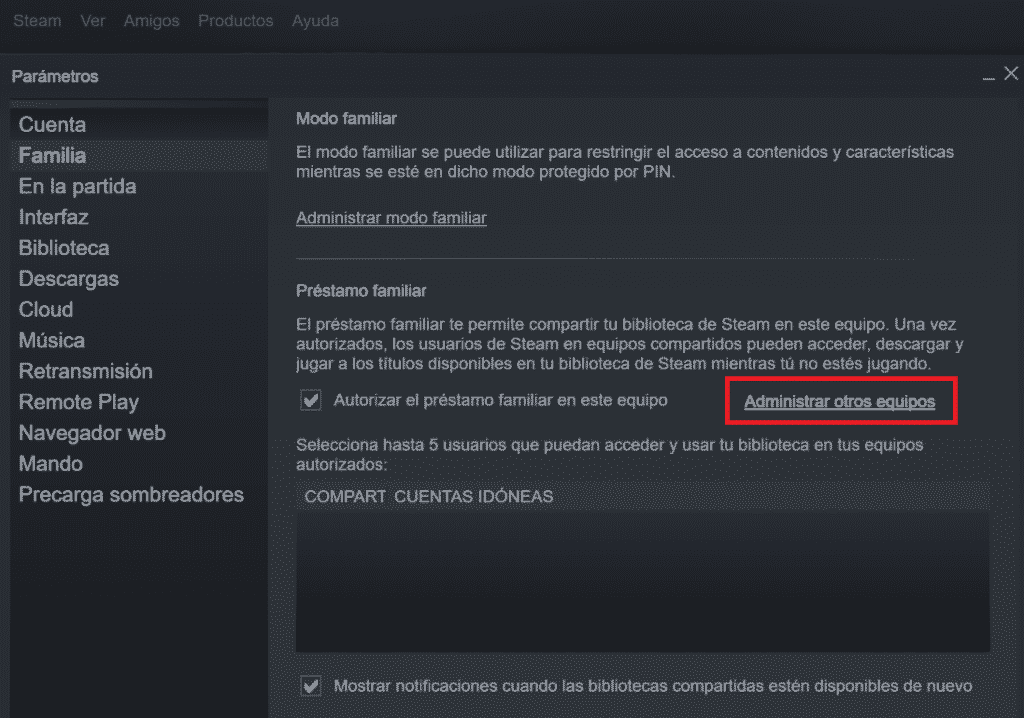
Una vez dentro, debemos dirigirnos a la esquina superior derecha, y apagar el modo familiar. Posteriormente debemos acceder nuevamente al menú en la esquina superior izquierda, Steam > Parametros > Familia > Administrar otros equipos.

Agregar permisos en modo familiar
Dentro de esta sección, agregaremos el permiso para que el usuario pueda acceder a nuestros juegos desde su pc y cuenta. Algo importante a mencionar es que este usuario debe ser amigo en nuestra en nuestra cuenta de steam.


Una vez asignado el permiso podremos comprobarlo en el menú de parámetros los usuarios activos. Si en algún momento decides dejar de compartir tu biblioteca, debes acceder a este último menú y en la columna «Estado de préstamo» darle revocar.


En algunos casos, es necesario realizar un paso adicional, que consiste en que el dueño de la cuenta, que se van a compartir, acceda en su computadora a este último menú.
Después, manualmente autorice el permiso, en la columna «Estado de préstamo» (donde ahora aparece revocar, aparecerá autorizar), basta con darle en autorizar y quedará listo.
Con este tutorial, tus amigos podrán disfrutar de tus videojuegos en Steam desde su cuenta personal, con un máximo de 5 usuarios por cuenta. Sin duda es una gran herramienta para pasar el rato en estos tiempos de cuarentena.