


El error 404 en WordPress es uno de los errores más comunes y se produce cuando un visitante intenta acceder a una página que no existe en tu sitio web. Puede ser frustrante para los usuarios y perjudicial para la experiencia de navegación, pero afortunadamente, suele ser fácil de solucionar.
A continuación te compartimos algunos pasos para solucionar el error 404 en WordPress:
- Verifica la URL ingresada:
- Asegúrate de que la URL que el visitante intentó acceder esté escrita correctamente. Los errores tipográficos en la URL son una causa común de los errores 404.
- Revisa la papelera de reciclaje de WordPress:
- En ocasiones, las páginas o publicaciones pueden ser eliminadas accidentalmente y enviadas a la papelera de reciclaje. Ve a «Páginas» o «Entradas» en tu panel de WordPress y verifica si la página que falta se encuentra en la papelera. Si es así, puedes restaurarla.
- Actualiza los enlaces permanentes (permalinks):
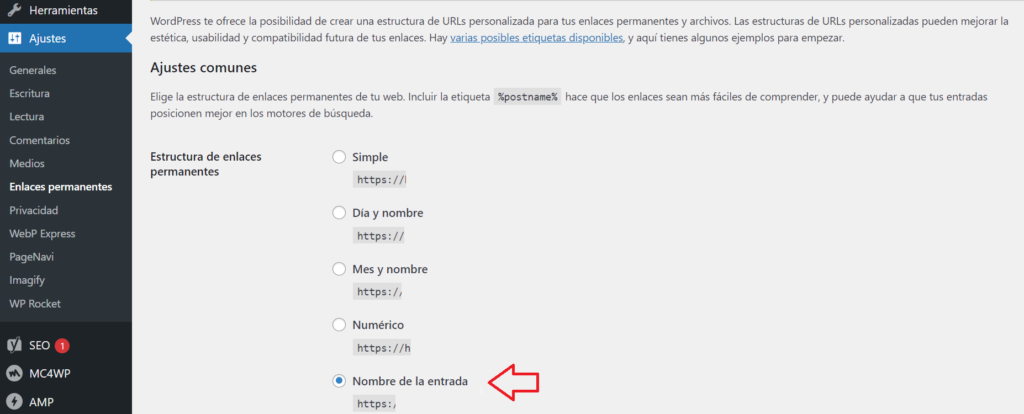
- A veces, los errores 404 pueden ocurrir debido a una configuración incorrecta de los enlaces permanentes en WordPress. Para solucionarlo, ve a «Ajustes» > «Enlaces permanentes» y simplemente haz clic en «Guardar cambios» sin realizar ningún cambio. Esto a menudo restablecerá los enlaces permanentes y resolverá el problema.
- Verifica el archivo .htaccess:
- El archivo .htaccess en la raíz de tu instalación de WordPress controla las reglas de redirección y reescritura. Asegúrate de que esté presente y no esté dañado. Si no estás seguro, puedes crear un nuevo archivo .htaccess y agregar las reglas predeterminadas de WordPress.
- Verifica la configuración del servidor:
- A veces, los errores 404 pueden ser causados por la configuración del servidor web. Asegúrate de que el servidor esté configurado correctamente y permita la reescritura de URL.
- Plugins y temas conflictivos:
- Algunos plugins o temas mal codificados pueden causar problemas con las URL y generar errores 404. Intenta desactivar los plugins uno por uno y verifica si el problema se resuelve después de desactivar uno en particular. Si es así, es probable que ese plugin sea el culpable.
- Redirecciones:
- Si has cambiado la estructura de tu sitio web o movido contenido, asegúrate de configurar redirecciones 301 desde las URL antiguas a las nuevas para evitar errores 404 para los usuarios y motores de búsqueda.
- Utiliza un plugin de redirección:
- Puedes usar un plugin de redirección como «Redirection» o «Yoast SEO» para configurar fácilmente redirecciones desde URL antiguas a nuevas.
- Comprueba el archivo de registro de errores:
- Examina los registros de errores de tu servidor web para obtener más detalles sobre el error 404. Esto puede proporcionar pistas sobre la causa subyacente.
- Comunicación con los visitantes: Si has eliminado o movido una página permanentemente y no tienes la intención de restaurarla, considera crear una página personalizada de error 404 que guíe a los visitantes a otras partes de tu sitio o les proporcione información útil.
Recuerda que es importante solucionar los errores 404 rápidamente, ya que pueden afectar negativamente la experiencia del usuario y la clasificación de tu sitio en los motores de búsqueda.
