

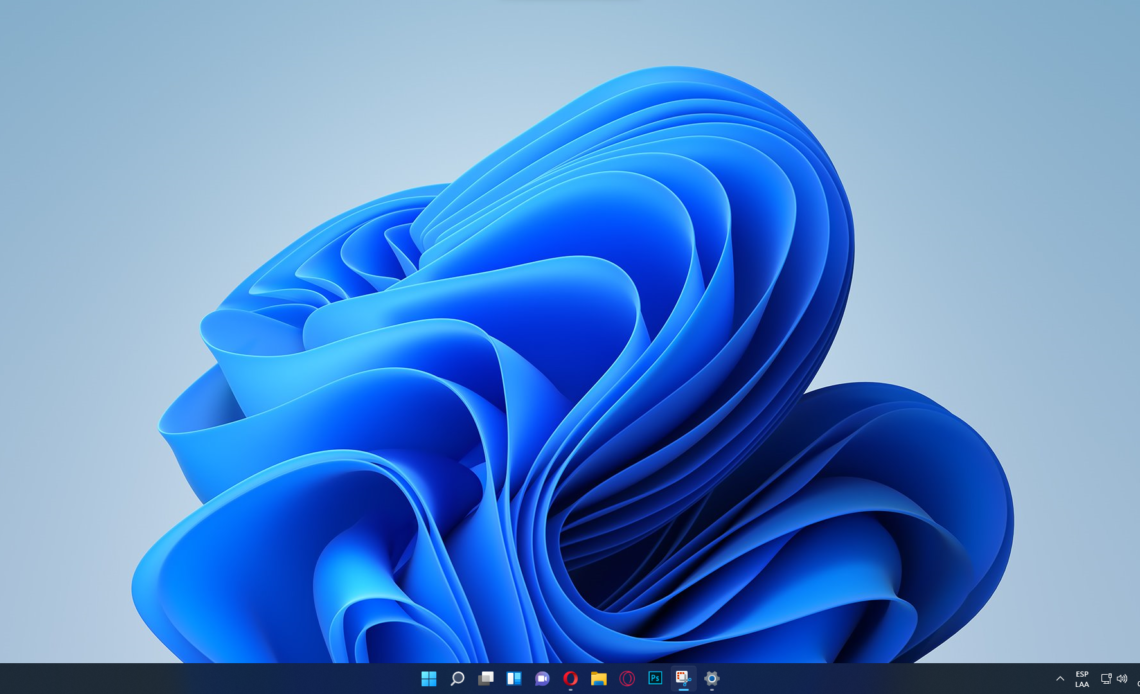
Finalmente ha sido liberado Windows 11 para todas las personas y no solo aquellas que formen parte del programa de desarrollo, aquí te guiamos paso por paso para que actualices a esta versión desde Windows 10.
¿Cómo comprobar que mi PC es compatible?
Para comprobar que tu PC sea compatible da click aquí para descargar el software que comprueba la compatibilidad.
TPM 2.0
Mucho se ha hablado del TPM pero si tu PC tiene hardware reciente se puede habilitar mediante la BIOS, solo basta con apagar tu PC y durante el inicio ingresar a la BIOS, recuerda que cada motherboard tiene su tecla específica para poder hacerlo, una vez que te encuentres ahí solo bastará con desplazarse a las opciones avanzadas u opciones de seguridad, y activarlo, en Intel se llama PTT y para el caso de AMD es FTPM.
En caso de que no puedas habilitarlo puedes intentar seguir los pasos de instalación para ver si es posible ejecutar Windows 11, de no ser así, revisa que tú motherboard tenga el puerto para el módulo TPM y tendrás que adquirirlo, si no se cuenta con ese puerto o entre las opciones no está disponible su activación, entonces tú PC no es compatible con este sistema operativo.
PC de pruebas.
El PC que se utilizó para este tutorial tiene los siguientes componentes.
- Ryzen 3600
- Motherboard Aorus B450 Elite (tiene el puerto para TPM sin embargo no tiene el módulo instalado y fue habilitado mediante BIOS)
- GTX 1660 Ti
- XPG Gammix S11P
- 16GB DDR4 a 3200MHZ
Proceso de instalación.
Como primer paso se ingresa a la página oficial de Microsoft puedes dar click aquí para ingresar.
En este apartado contamos con 3 opciones.
- Asistente de instalación de Windows 11: Te permite instalar Windows 11 sin necesidad de formatear tu PC y desde Windows 10.
- Crear soportes de instalación de Windows 11: Está opción te ayuda a crear una USB booteable para instalar el sistema operativo desde cero o bien reinstalarlo.
- Descarga de imagen ISO.
Para este tutorial y actualizar tu PC con Windows 10 a Windows 11 se usó la primer opción, el asistente de instalación de Windows 11.
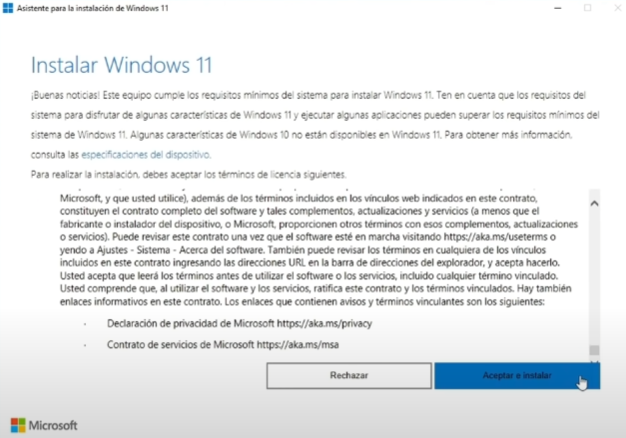
Segundo paso: descargar y ejecutar el asistente de instalación de Windows 11 y aceptar los acuerdos de licencia para que comience la descarga.
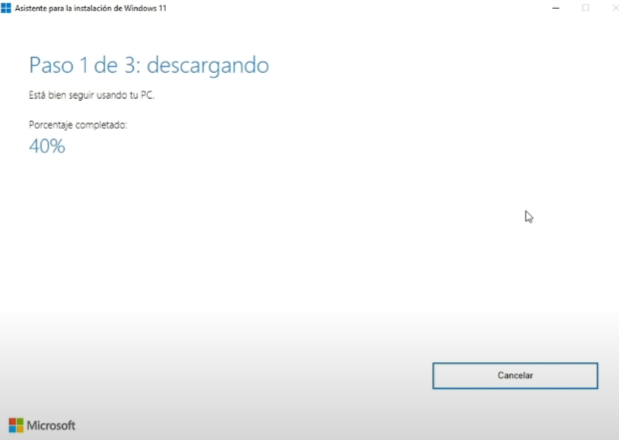
Esperar el proceso de descarga
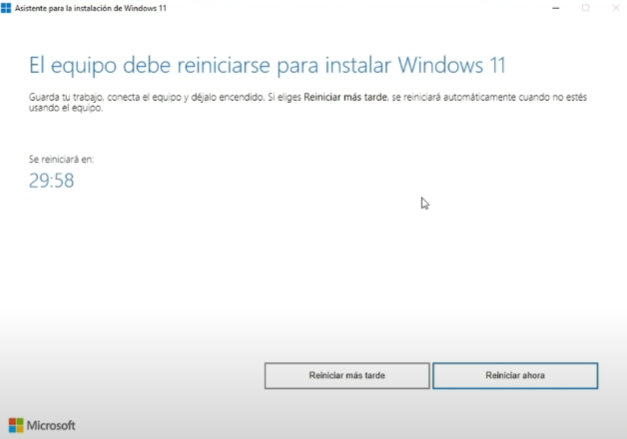
Durante el proceso de instalación puedes seguir trabajando, una vez que terminó la descarga comenzará un conteo regresivo de 30 minutos para que se reinicie la PC. en caso de que no quieras esperar todo ese tiempo puedes pulsar en reiniciar ahora.
Una vez que se reinició comenzará de forma automática el instalador.
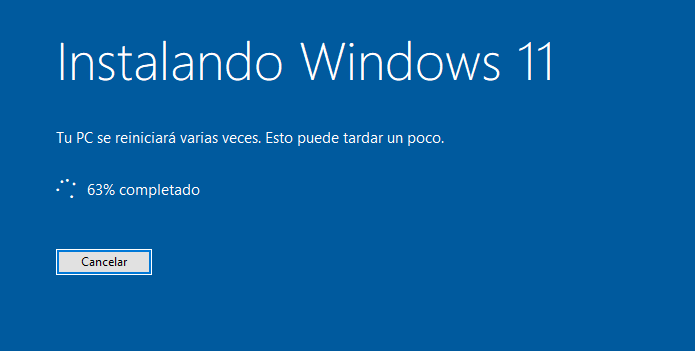
Una vez que esa pantalla llega al 100% se reiniciará la PC y comenzará a instalar las actualizaciones, este proceso es un poco tardado y es normal que se reinicie un par de veces, si pasan hasta 20 minutos y no avanza el porcentaje es completamente normal.

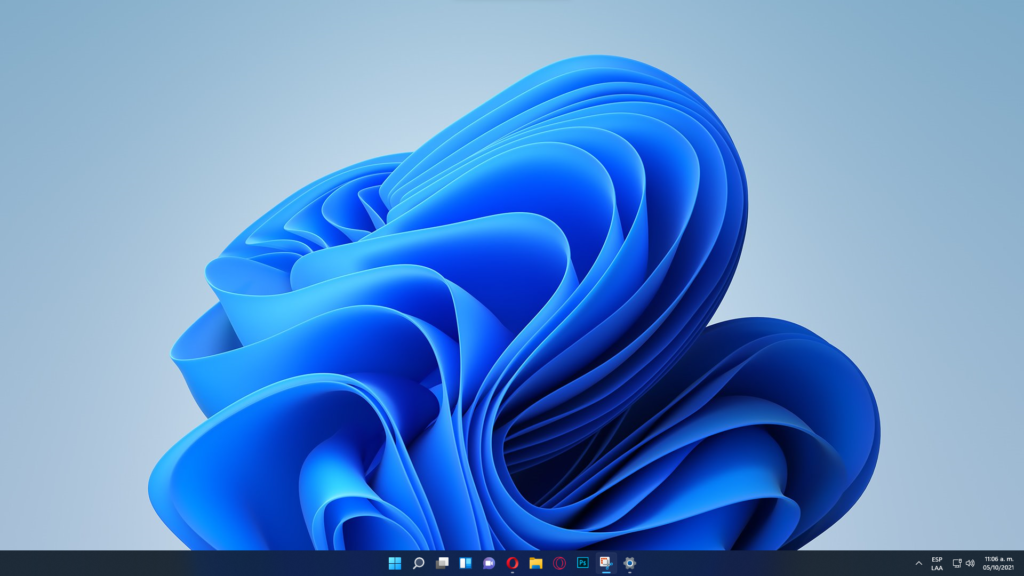
Una vez que terminó esta pantalla de carga la PC se reiniciará una vez más y finalmente iniciará Windows 11.
Nuevas características.
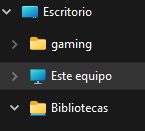
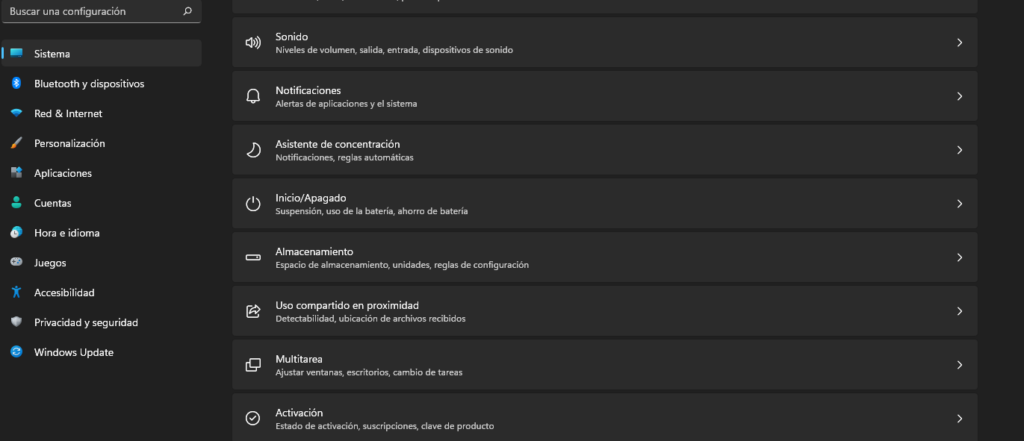
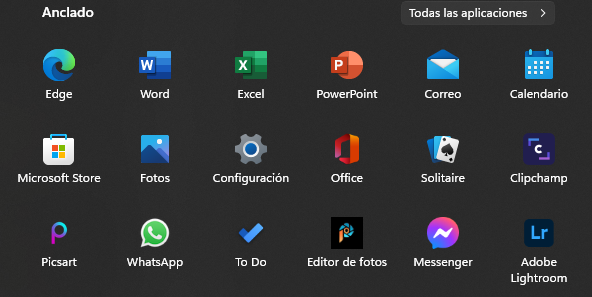
Windows 11 está completamente renovado y cuenta con nuevas características como son: La posibilidad de crear nuevos escritorios, visualizar Widgets, se integran aplicaciones de forma nativa como Microsoft Teams, además toda la barra de tareas se renueva, de forma rápida y para este tutorial los cambios más notorios aparte de dicha barra es la aplicación de recortes, nuevo diseño en las carpetas y discos duros así como toda la configuración en general.
Posibles problemas.
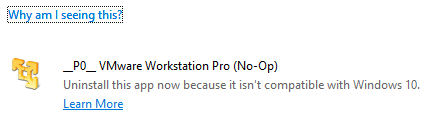
En este caso se presentó un problema durante la instalación que fue un error que decía: _P0__ VMware Workstation Pro (No-Op) me pedía una desinstalación manual, lo único que hice fue buscar el software de VMware en mi disco duro y lo eliminé, con esto pude instalar Windows.
Nota: No importa que no esté instalado, el asistente detecta los instaladores y procede con la actualización.
Conclusión.
Después de aproximadamente 30 minutos la actualización concluyó de forma satisfactoria, es importante revisar si la PC es compatible con este sistema operativo para no tener inconvenientes durante el proceso de actualización o de instalación, en mi caso funciona más fluido que con Windows 10, algunas aplicaciones externas a Windows como Steam tienen nuevo diseño, los juegos van bien, de momento no hay problemas de compatibilidad. Te dejo el vídeo oficial de este sistema operativo.
